Jak uzyskać poziom Basic w Google Ads API
Ta instrukcja przeprowadza Cię od poziomu Explorer do poziomu Basic w Google Ads API. Zajmuje około 20 minut, z czego większość to jednorazowe przygotowanie strony.
Po co podnosić poziom
Poziom dostępu decyduje o tym, ile operacji dziennie możesz wykonać na swoich prawdziwych kontach reklamowych.
- Operacje dziennie na kontach produkcyjnych: Explorer 2 880, Basic 15 000.
- Operacje dziennie na kontach testowych: Explorer 15 000, Basic 15 000.
- Planer słów kluczowych: na Explorerze niedostępny, na Basic dostępny.
- Zakres funkcji API: na Explorerze większość, na Basic pełny.
Na Explorerze nie działa planer słów kluczowych. Limit nie ma tu nic do rzeczy: Google wyłącza na tym poziomie planowanie słów kluczowych, tworzenie kont, zarządzanie użytkownikami i usługi rozliczeniowe. W praktyce oznacza to, że research fraz nie zwróci wyników, a te części pracy z segmentami niestandardowymi i z tematami wyszukiwania w PMax, które sięgają po planer, też nie zadziałają. Reszta systemu pracuje normalnie.
Poza tym Explorer wystarcza do codziennej pracy na kilku kontach. Po Basic sięgasz wtedy, gdy potrzebujesz planera albo gdy zaczyna Ci brakować dziennego limitu: przy większej liczbie kont, przy dużych przeglądach albo przy drzewach produktów z tysiącami pozycji.
Czego potrzebujesz przed startem
- Projekt Google Cloud, w którym masz już poziom Explorer. Zakładasz go przy instalacji swojej aplikacji Claude Code (np. BDOS).
- Własną domenę internetową. Wystarczy strona firmowa, którą już masz.
- Politykę prywatności aplikacji opublikowaną na tej domenie. Gotowy wzór do uzupełnienia pobierzesz niżej.
Krok 1. Opublikuj politykę prywatności
Google sprawdza, czy pod podanym adresem faktycznie wisi polityka prywatności opisująca aplikację, która prosi o dostęp. To jedyny krok, który wykonujesz poza panelem Google.
- Pobierz wzór polityki prywatności aplikacji i uzupełnij wszystkie zaznaczone w nim pola.
- Opublikuj gotowy tekst jako podstronę swojej witryny, pod stałym adresem, na przykład https://twojafirma.pl/polityka-prywatnosci-aplikacji/.
- Sprawdź w przeglądarce, czy strona otwiera się publicznie, bez logowania.
Nazwę aplikacji dobierz od razu. Będzie Ci potrzebna w kroku 3 i musi brzmieć tak samo w polityce i w panelu Google. Najbezpieczniej wziąć samą nazwę firmy, tę samą, która stoi w domenie.
Wzór polityki prywatności aplikacji
Zostaw adres e-mail, a wyślemy Ci gotowy wzór polityki prywatności aplikacji w PDF. Najpierw potwierdzasz adres w wiadomości od nas. Uzupełniasz zaznaczone pola, publikujesz na własnej domenie i wskazujesz ten adres w Google Cloud Console.
To wzór do uzupełnienia i nie zastępuje porady prawnej. Warstwa prawna zależy od tego, jak wygląda Twoja współpraca z klientami, więc przed publikacją może wymagać konsultacji z prawnikiem.
Krok 2. Otwórz przegląd Google Ads API
Wejdź na stronę przeglądu Google Ads API w Google Cloud Console: https://console.cloud.google.com/apis/api/googleads.googleapis.com/
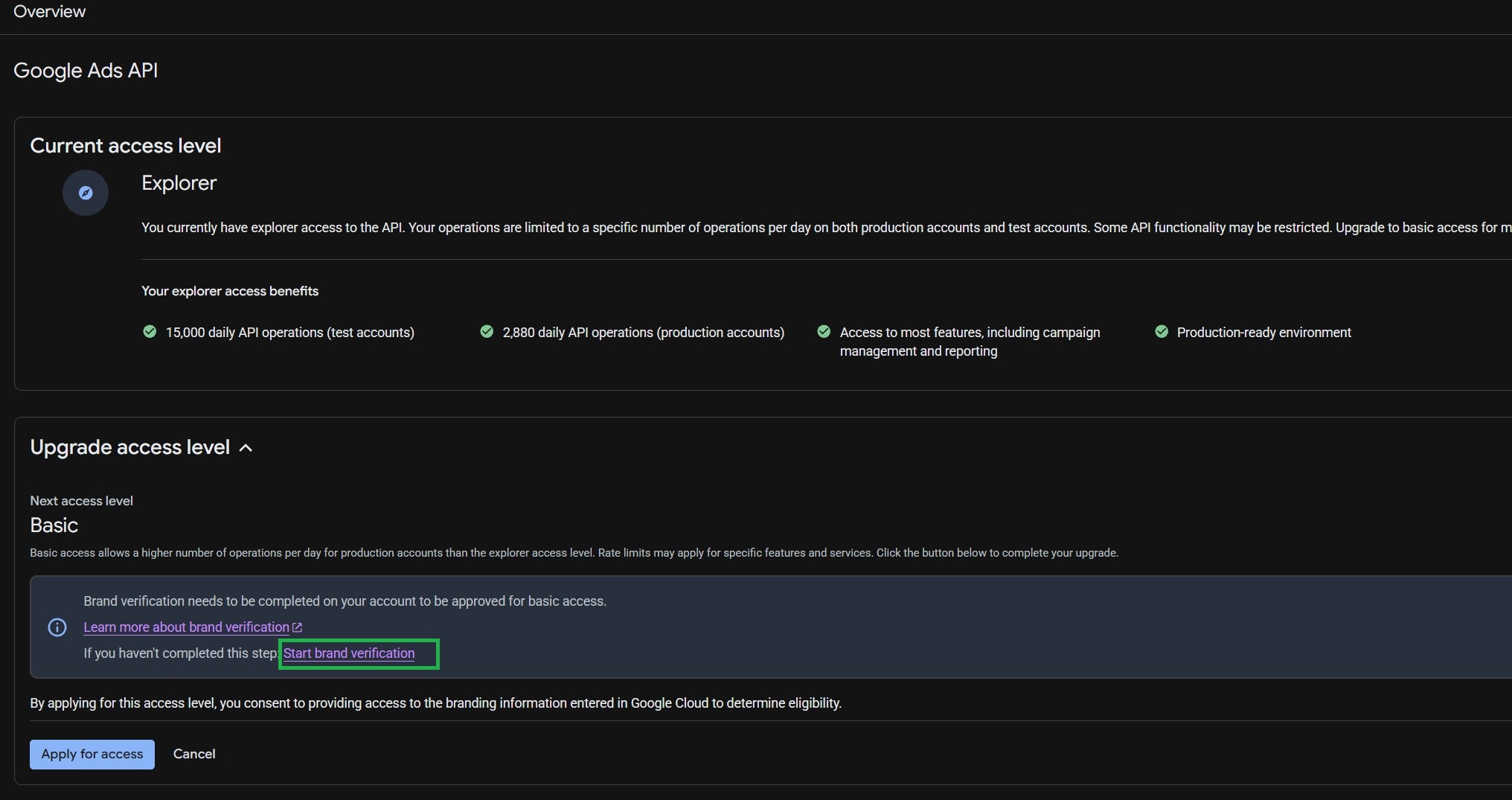
Upewnij się, że u góry po lewej wybrany jest właściwy projekt, czyli ten, w którym masz Explorera. Rozwiń sekcję Upgrade access level. Zobaczysz swój obecny poziom, następny poziom do zdobycia oraz informację, że najpierw trzeba przejść weryfikację marki. Kliknij Start brand verification.
Krok 3. Uzupełnij dane marki
Trafisz na stronę Branding w Google Auth Platform. Wypełnij zaznaczone pola:
- App name: nazwa aplikacji, ta sama, która stoi w Twojej polityce prywatności.
- User support email: adres, pod którym użytkownik może zadać pytanie o zgodę.
- Application home page: adres Twojej strony firmowej.
- Application privacy policy link: pełny adres podstrony z polityką z kroku 1.
- Authorised domain: Twoja domena.
- Developer contact information: adres, pod którym Google powiadomi Cię o zmianach w projekcie. Pilnuj, żeby ktoś tę skrzynkę czytał.
Pole Application Terms of Service link nie jest wymagane. Jeśli masz regulamin, wpisz go; jeśli nie, zostaw puste. Kliknij Save, a potem Verify branding w prawej kolumnie.
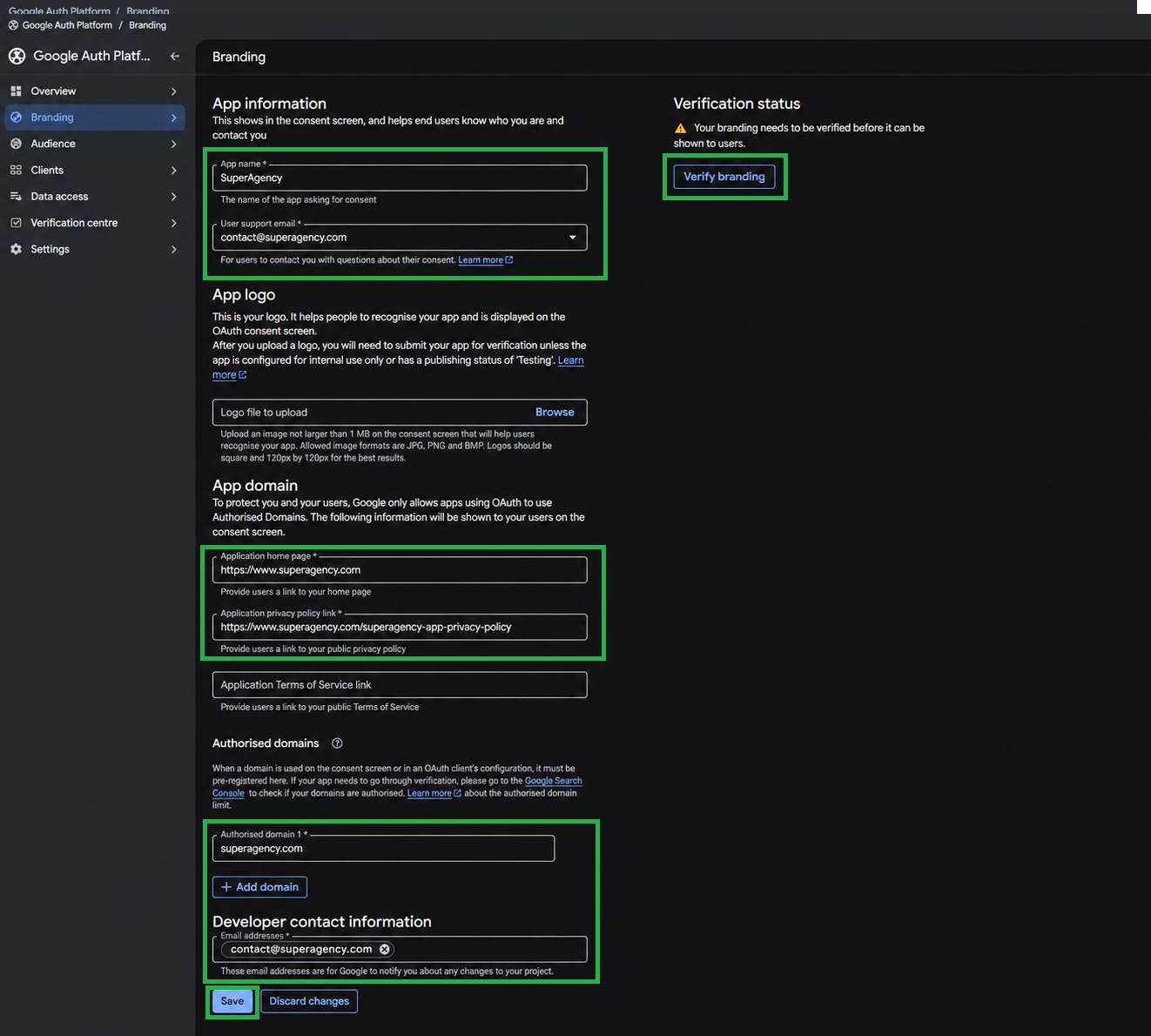
Dane na zrzucie są fikcyjne i nie odnoszą się do żadnego istniejącego podmiotu. W swoich polach wpisz własną nazwę i domenę.
Krok 4. Poczekaj na weryfikację
Po kliknięciu Verify branding status zmienia się na weryfikację w toku. Google podaje, że może to potrwać do pięciu minut, ale w praktyce zwykle trwa krócej.
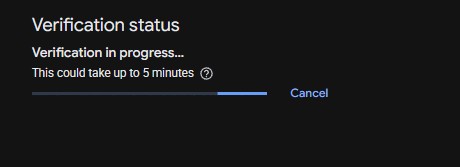
Gdy weryfikacja się zakończy, w tym samym miejscu pojawi się przycisk Publish branding. Kliknij go. Bez tego kroku marka jest zweryfikowana, ale nieopublikowana, a wniosek o Basic nie przejdzie.
Krok 5. Złóż wniosek o Basic
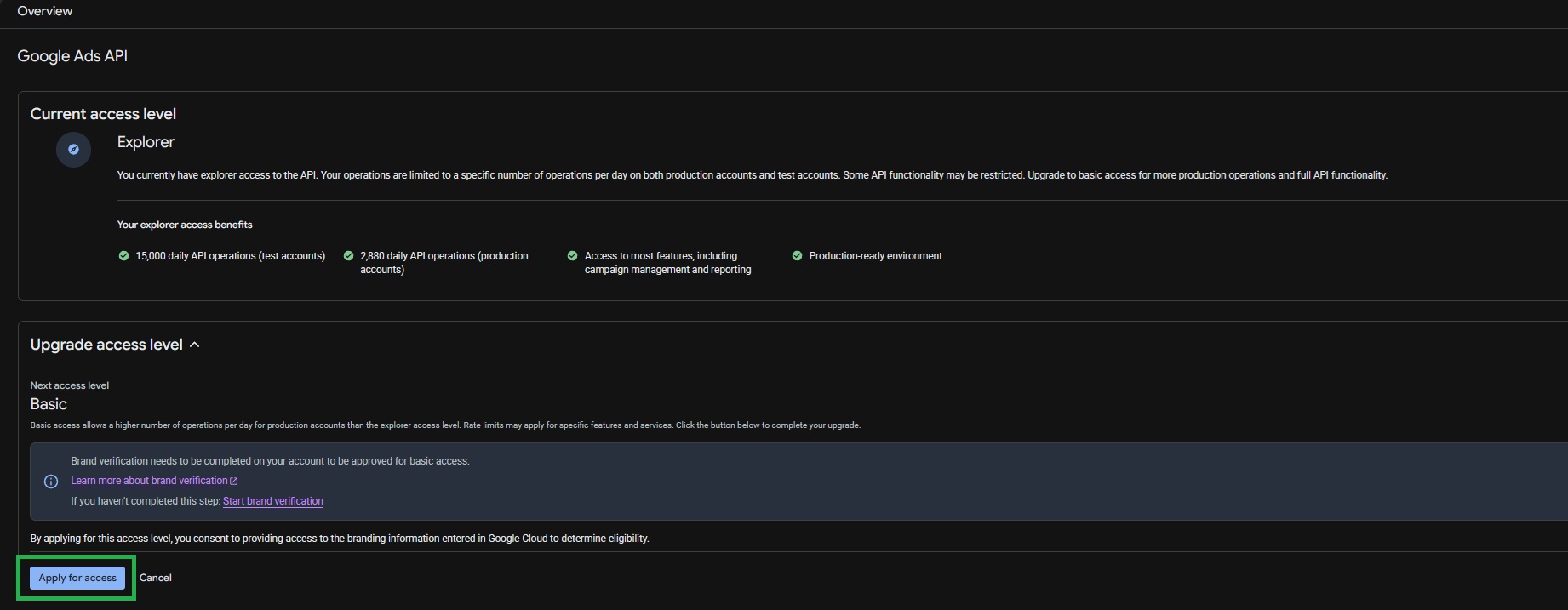
Wróć na stronę przeglądu Google Ads API, tę samą co w kroku 2. Rozwiń sekcję Upgrade access level i kliknij niebieski przycisk Apply for access na samym dole tej sekcji.
Krok 6. Sprawdź wynik
W ciągu kilku minut powinien przyjść e-mail z potwierdzeniem. Odśwież stronę przeglądu: w sekcji Current access level zobaczysz Basic, a następnym poziomem do zdobycia staje się Standard.
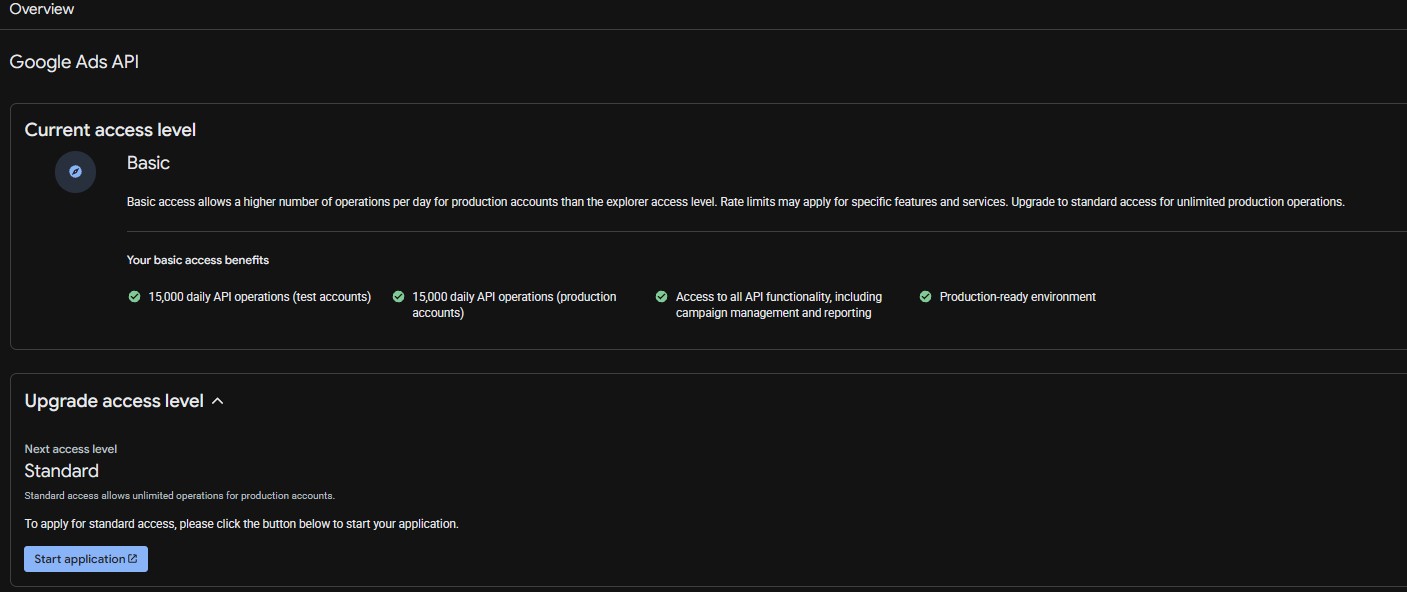
Od tej chwili Twoja aplikacja pracuje z limitem 15 000 operacji dziennie na kontach produkcyjnych i z pełnym zakresem funkcji API. Nic nie musisz zmieniać w konfiguracji Twojej aplikacji, bo poziom dostępu jest przypisany do projektu Google Cloud i aplikacja korzysta z niego automatycznie.
Gdy coś nie zadziała
Weryfikacja nie przechodzi, a wszystko wygląda poprawnie
Najczęstsza przyczyna to nazwa aplikacji. Nazwa z dodatkowym słowem, na przykład „superagency app”, potrafi nie przejść, podczas gdy sama nazwa firmy, ta sama co w domenie, przechodzi bez problemu. Wpisz w polu App name samą nazwę firmy, zapisz i ponów weryfikację. Pamiętaj, żeby poprawić ją także w opublikowanej polityce prywatności, bo obie muszą się zgadzać.
Weryfikacja zgłasza, że polityka prywatności nie jest podlinkowana na stronie
Dołącz odnośnik do polityki w stopce swojej strony głównej i ponów weryfikację.
Przycisk Publish branding się nie pojawia
Odśwież stronę. Jeśli po kilku minutach dalej go nie ma, sprawdź, czy wszystkie wymagane pola na stronie Branding są wypełnione i zapisane.
Adres polityki nie otwiera się publicznie
Sprawdź w oknie incognito, czy strona wczytuje się bez logowania. Podstrona widoczna tylko po zalogowaniu do panelu strony nie przejdzie weryfikacji.
Bądź na bieżąco z Google Ads i AI
Nowości ze świata Google Ads i AI, poradniki i tutoriale prosto na Twoją skrzynkę. Bez spamu. W każdej chwili możesz się wypisać.